USB로 Xiaomi 또는 Google TV에 GenStream 설치

스토어에서 앱을 찾을 수 없을 때 공식 설치 파일로 설치하세요.

Xiaomi TV나 Google TV의 Google Play에서 GenStream을 찾을 수 없을 때 이 가이드를 사용하세요. USB 드라이브로 Android TV용 설치 파일을 설치합니다.

시작하기 전에: USB 드라이브, GenStream Android TV 설치 파일, 인터넷 연결을 준비하세요. 메뉴 이름은 TV 모델과 Android TV 버전에 따라 조금 다를 수 있습니다.
동영상 가이드: USB로 Xiaomi 또는 Google TV에 GenStream 설치
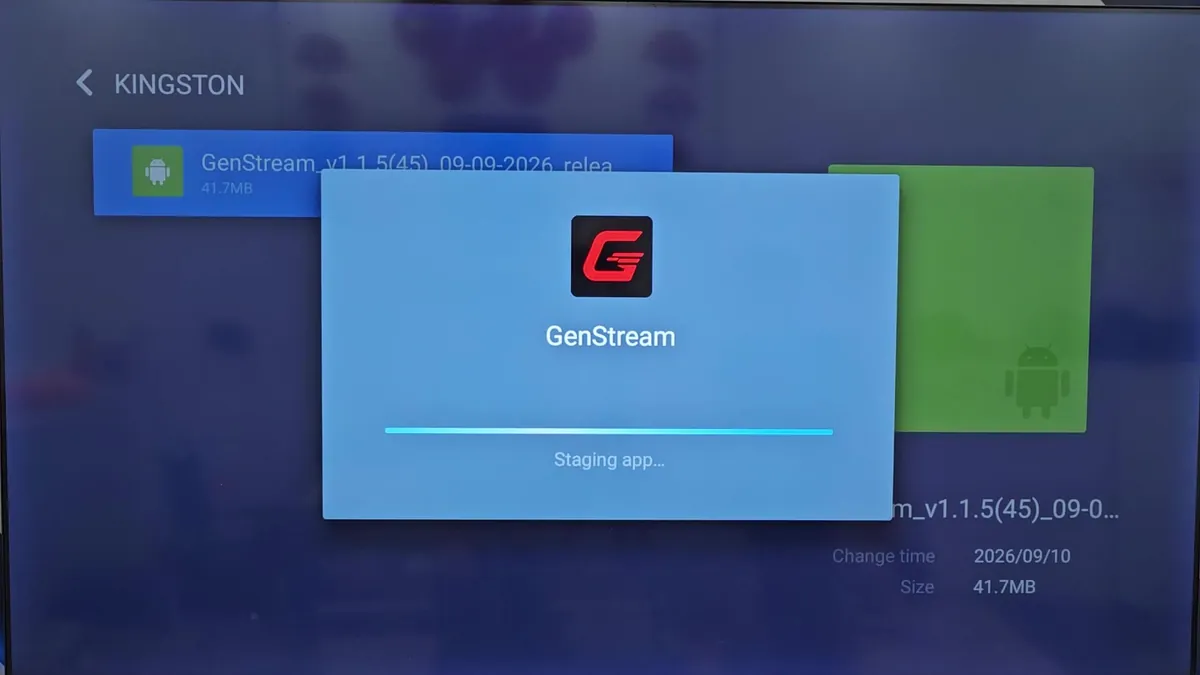
Xiaomi 또는 Google TV에 GenStream 설치 – 1단계
1단계
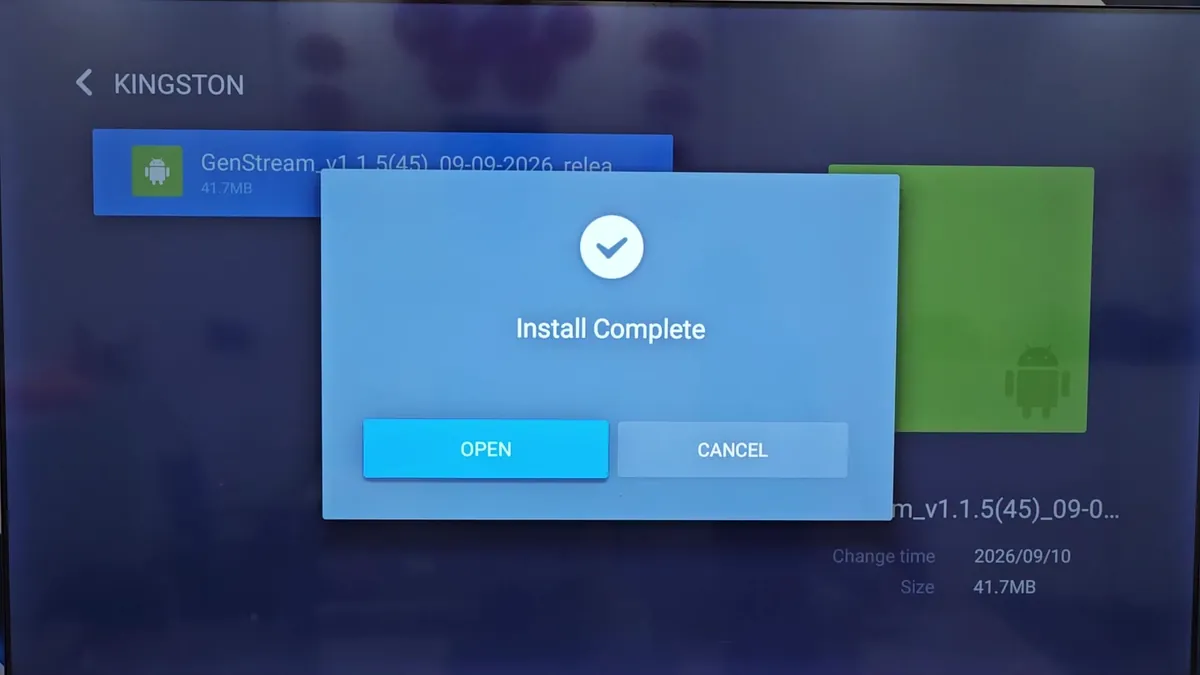
Xiaomi 또는 Google TV에 GenStream 설치 – 2단계
2단계
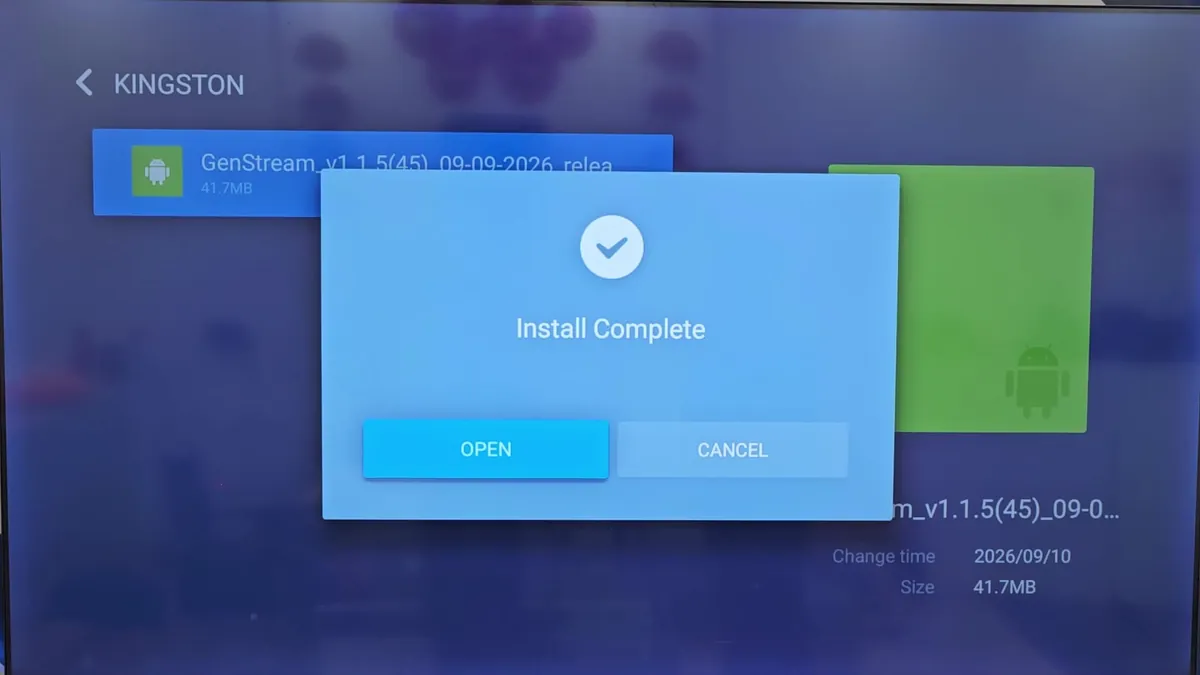
Xiaomi 또는 Google TV에 GenStream 설치 – 3단계
3단계
Xiaomi 또는 Google TV에 GenStream 설치 – 4단계
4단계
Xiaomi 또는 Google TV에 GenStream 설치 – 5단계
5단계

설치 단계

  1. GenStream Android TV 설치 파일을 컴퓨터에 다운로드합니다.
  2. 설치 파일을 USB 드라이브에 복사한 뒤 드라이브를 안전하게 제거합니다.
  3. USB 드라이브를 Xiaomi TV 또는 Google TV에 꽂습니다.
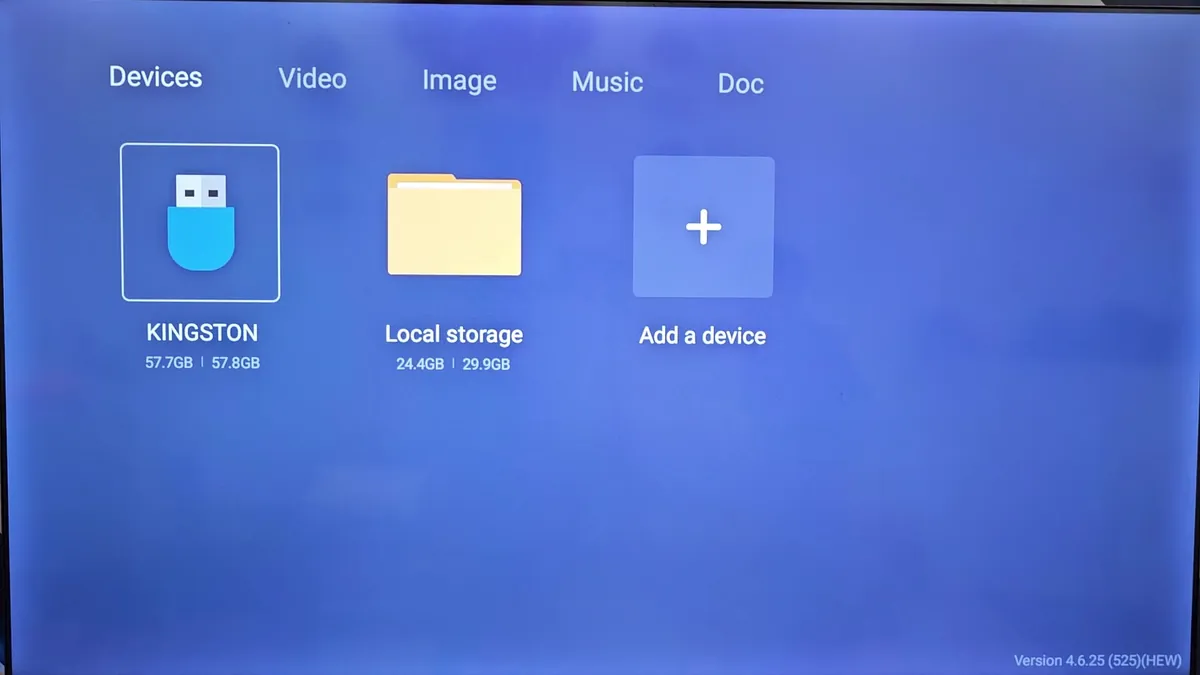
  4. TV의 파일 관리자를 열고 GenStream 설치 파일을 찾습니다.
  5. 안내가 나오면 TV 보안 설정에서 이 출처의 설치를 허용합니다.
  6. 파일을 다시 선택하고 설치를 누른 뒤 설치가 끝날 때까지 기다립니다.
  7. GenStream을 열고 로그인한 뒤 클라우드 게이밍 세션을 시작합니다.

문제 해결: TV가 설치를 막는다면 파일이 완전히 다운로드되었는지 확인하고, 사용 중인 파일 관리자에 대해서만 알 수 없는 출처의 설치를 허용하세요.
아직 도움이 필요하신가요?

Discord에서 GenStream 팀에 메시지를 보내거나 support@genstream.io로 이메일을 보내 주세요.

Discord에서 질문하기