ติดตั้ง GenStream บน Xiaomi หรือ Google TV ด้วย USB

ติดตั้งจากตัวติดตั้งอย่างเป็นทางการเมื่อไม่พบแอปในร้านค้าแอป

ใช้คำแนะนำนี้เมื่อไม่พบ GenStream ใน Google Play ของ Xiaomi TV หรือ Google TV คุณจะติดตั้งแพ็กเกจ Android TV จาก USB

ก่อนเริ่มต้น: เตรียม USB ตัวติดตั้ง GenStream สำหรับ Android TV และการเชื่อมต่ออินเทอร์เน็ต ชื่อเมนูอาจแตกต่างกันเล็กน้อยตามรุ่นทีวีและเวอร์ชันของ Android TV
วิดีโอแนะนำ: ติดตั้ง GenStream บน Xiaomi หรือ Google TV ด้วย USB
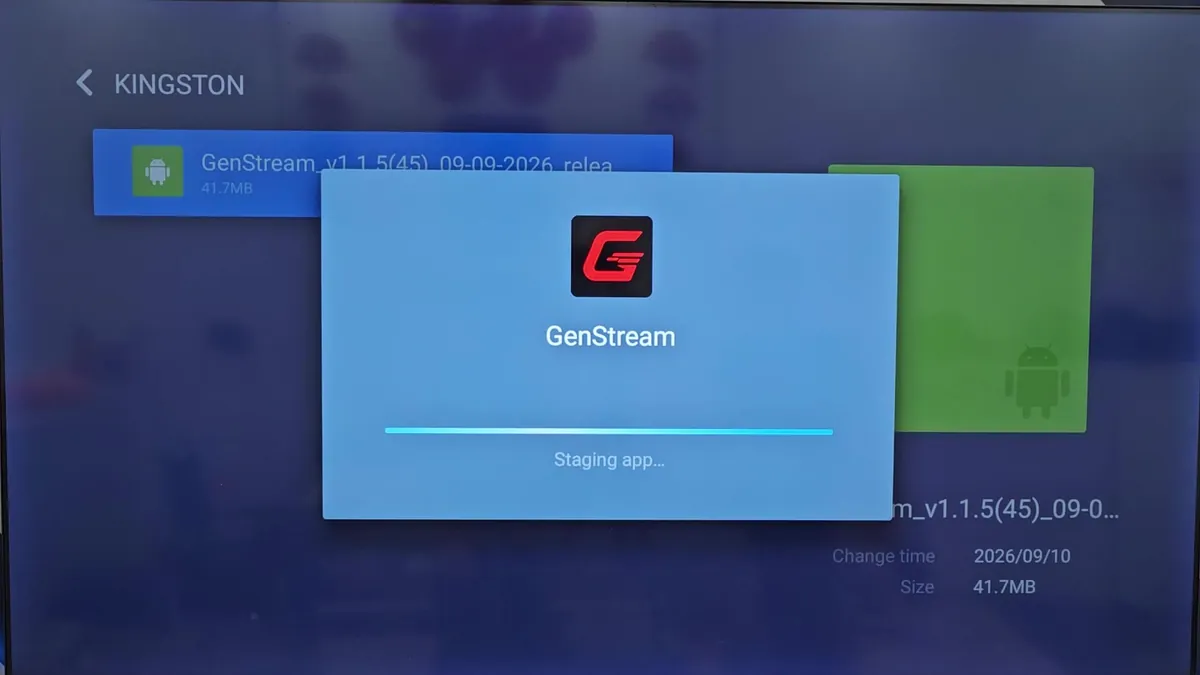
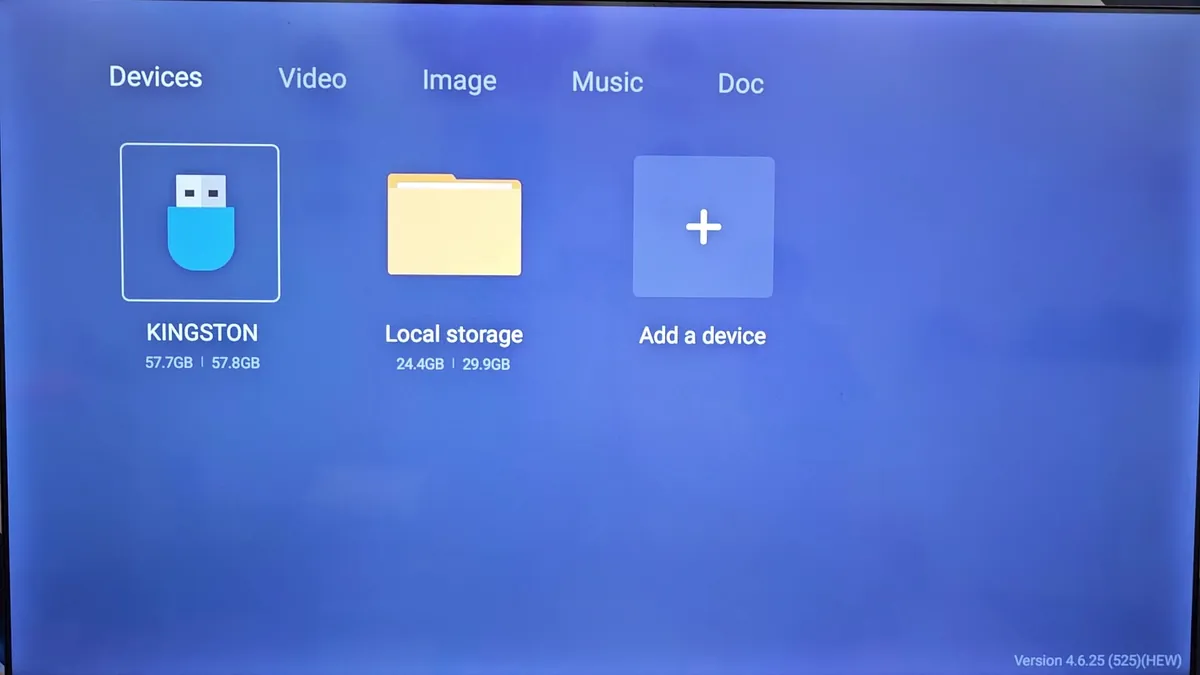
การติดตั้ง GenStream บน Xiaomi หรือ Google TV – ขั้นตอนที่ 1
ขั้นตอนที่ 1
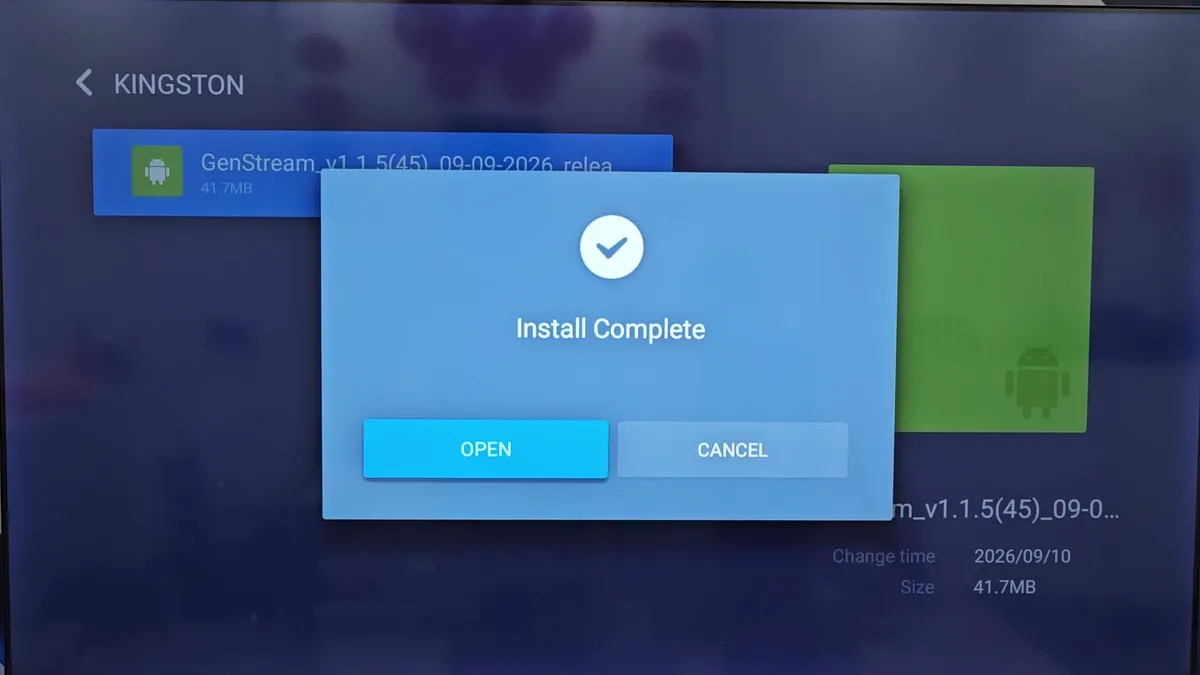
การติดตั้ง GenStream บน Xiaomi หรือ Google TV – ขั้นตอนที่ 2
ขั้นตอนที่ 2
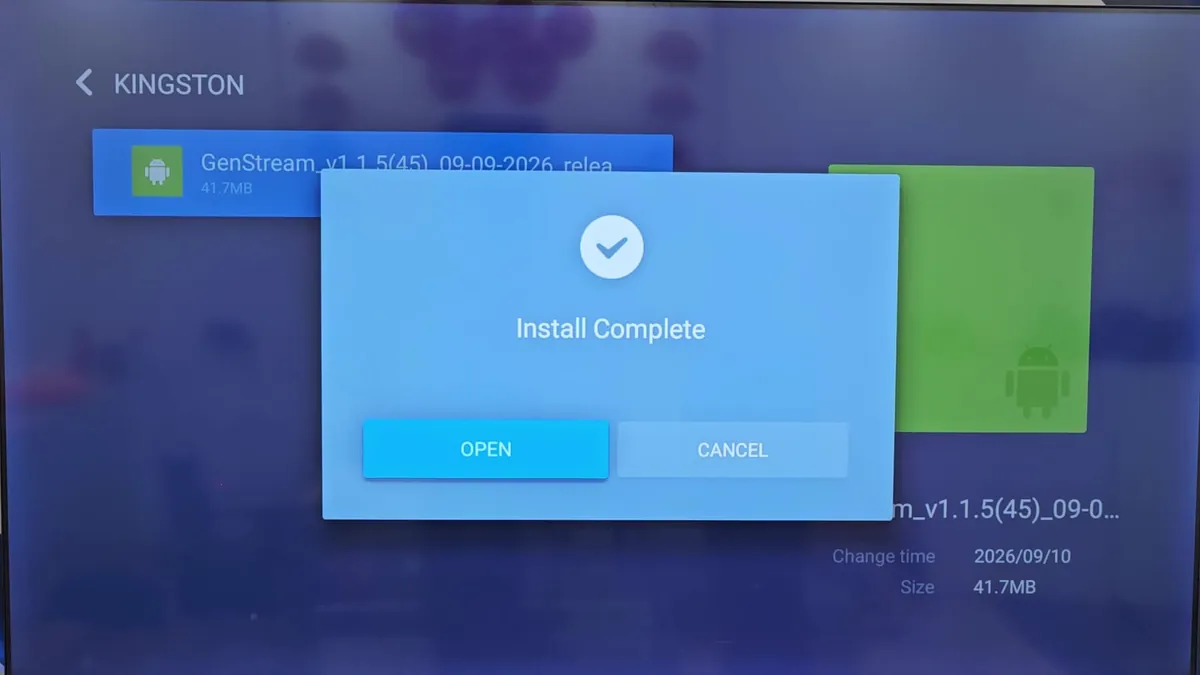
การติดตั้ง GenStream บน Xiaomi หรือ Google TV – ขั้นตอนที่ 3
ขั้นตอนที่ 3
การติดตั้ง GenStream บน Xiaomi หรือ Google TV – ขั้นตอนที่ 4
ขั้นตอนที่ 4
การติดตั้ง GenStream บน Xiaomi หรือ Google TV – ขั้นตอนที่ 5
ขั้นตอนที่ 5

ขั้นตอนการติดตั้ง

  1. ดาวน์โหลดตัวติดตั้ง GenStream สำหรับ Android TV ลงในคอมพิวเตอร์
  2. คัดลอกตัวติดตั้งลงใน USB แล้วถอด USB อย่างปลอดภัย
  3. เสียบ USB เข้ากับ Xiaomi TV หรือ Google TV
  4. เปิดตัวจัดการไฟล์บนทีวีและค้นหาตัวติดตั้ง GenStream
  5. หากระบบขอ ให้อนุญาตการติดตั้งจากแหล่งที่มานี้ในการตั้งค่าความปลอดภัยของทีวี
  6. เลือกไฟล์อีกครั้ง กด ติดตั้ง (Install) แล้วรอจนการติดตั้งเสร็จสมบูรณ์
  7. เปิด GenStream เข้าสู่ระบบ แล้วเริ่มเซสชันการเล่นบนคลาวด์

การแก้ไขปัญหา: หากทีวีบล็อกการติดตั้ง ให้ตรวจสอบว่าไฟล์ดาวน์โหลดมาครบถ้วน และอนุญาตการติดตั้งจากแหล่งที่ไม่รู้จักเฉพาะสำหรับตัวจัดการไฟล์ที่กำลังใช้อยู่เท่านั้น
ยังต้องการความช่วยเหลือ?

ทักทีม GenStream ใน Discord หรือส่งอีเมลไปที่ support@genstream.io

ถามใน Discord